
O que é o CloudCompare
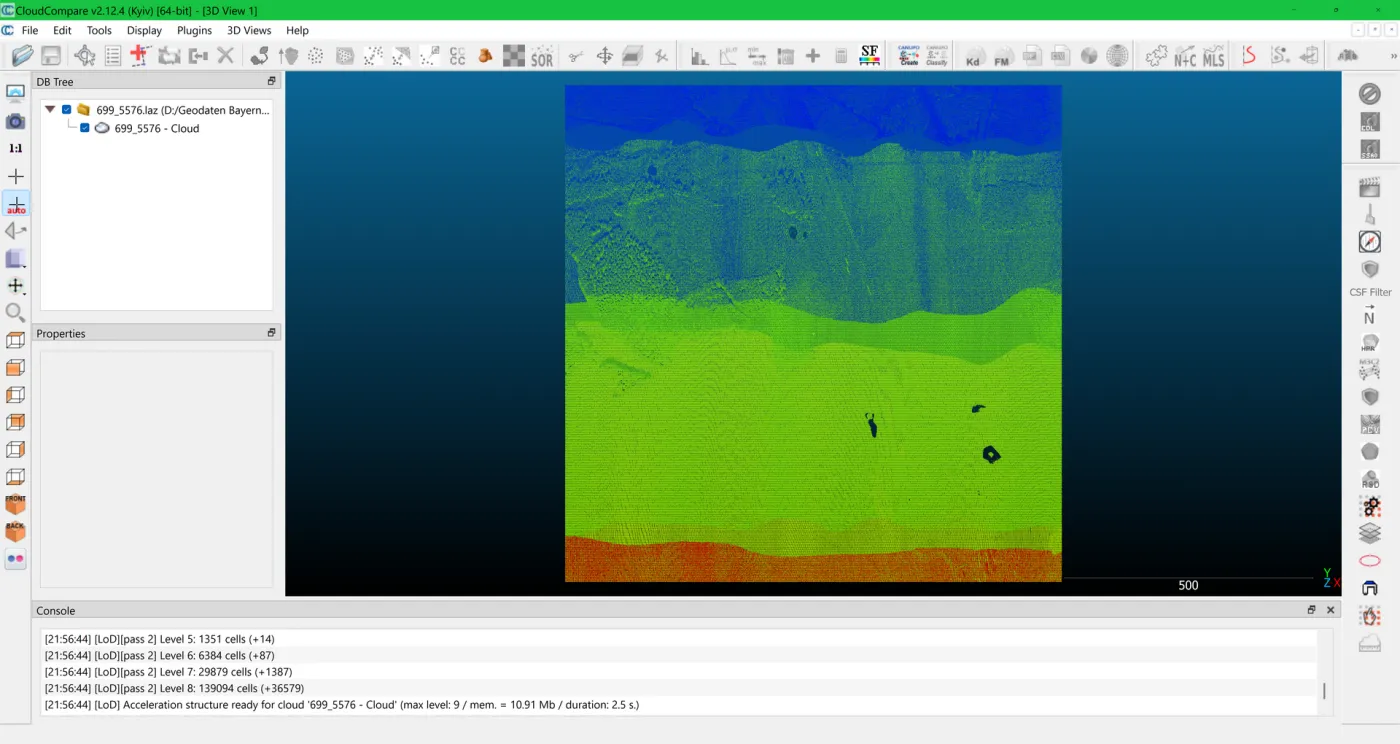
O CloudCompare é um programa livre e gratuito para abrir, analisar e editar nuvens de pontos e malhas 3D. Nasceu em 2003 no âmbito do doutoramento de Daniel Girardeau-Montaut sobre deteção de alterações em dados 3D, numa colaboração entre a Télécom ParisTech e a divisão de I&D da EDF, a elétrica francesa. Daí o nome: foi concebido para comparar nuvens densas captadas com laser scanner. Hoje é um projeto de código aberto independente, publicado sob a licença GNU GPL.
Se não tem a certeza do que recebeu, comece por o que é uma nuvem de pontos: o que guarda cada ponto, que precisão esperar e em que formatos é entregue.
Download e instalação
Descarregue-o sempre a partir do site oficial, cloudcompare.org, na sua página de downloads:
- Windows: instalador de 64 bits ou versão portátil num ficheiro comprimido.
- macOS: o site oficial remete para a compilação para Apple silicon e Intel, mantida por um colaborador do projeto.
- Linux: pacote no Flathub (
org.cloudcompare.CloudCompare).
Em setembro de 2026, a versão estável é a 2.13.2 e a 2.14 está em beta. Para trabalho real, use a estável. Juntamente com o CloudCompare é distribuído o ccViewer, um visualizador leve para quem só quer ver a nuvem.
Ao abrir uma nuvem georreferenciada (coordenadas UTM, na ordem dos milhões de metros), o CloudCompare propõe um deslocamento global. Aceite-o: trabalha internamente com coordenadas mais pequenas para não perder precisão e repõe as originais na exportação, desde que o formato o permita. Recusá-lo pode degradar a precisão ao nível do centímetro.
Que formatos abre (e quais não)
Segundo a sua documentação oficial, lê e escreve dezenas de formatos. Os que mais vai encontrar num levantamento:
| Formato | O que é | No CloudCompare |
|---|---|---|
E57 | Formato neutro da digitalização 3D (ASTM E2807) | Lê e escreve |
LAS / LAZ | Norma de LiDAR e topografia; LAZ, comprimido | Lê e escreve |
PLY | Nuvem ou malha, habitual em fotogrametria | Lê e escreve |
PTX / PTS | Exportações de scanner em texto | PTX só leitura; PTS, ambas |
OBJ / STL / FBX | Malhas 3D | Lê e escreve |
DXF / SHP | CAD e SIG (secções, contornos) | Lê e escreve |
RCP / RCS | Formato próprio do Autodesk ReCap | Não os abre |
IFC / RVT | Modelos BIM | Não os abre |
A consequência prática: se lhe entregarem a nuvem só em RCP, não a vai conseguir abrir no CloudCompare. Peça sempre uma cópia em E57 ou LAS/LAZ, formatos abertos que qualquer programa sério lê.
Para que o usa um técnico
Todas estas ferramentas estão nos menus normais, sem complementos pagos (caminhos segundo a lista oficial de métodos):
Medir
Com Tools > Point Picking seleciona pontos e obtém coordenadas, distâncias entre dois pontos (com as componentes X, Y, Z), ângulos e áreas. É o que um cliente mais usa: verificar um pé-direito, um gabarito ou se um equipamento passa por um vão, sem voltar ao local.
Cortar secções
Tools > Segmentation > Cross Section recorta uma fatia da nuvem com uma caixa que pode mover e rodar, e Extract Sections extrai perfis que se exportam para DXF para continuar em CAD. É a forma rápida de ver uma planta ou um alçado sem esperar pelas peças desenhadas.
Limpar e segmentar
A ferramenta de tesoura (Edit > Segment) separa ou elimina à mão partes da nuvem: pessoas que passavam, carros, a envolvente que não interessa. Os filtros SOR e Noise filter (Tools > Clean) removem pontos isolados e ruído de forma automática.
Aligeirar a nuvem
Edit > Subsample reduz o número de pontos, por exemplo impondo uma distância mínima entre eles. Uma nuvem de centenas de milhões de pontos passa a ter um tamanho gerível num portátil ou para a vincular noutro programa, à custa de detalhe.
Registar e alinhar
Consegue alinhar duas nuvens por pares de pontos (Align) e afinar o ajuste com ICP. Útil para encaixar uma nuvem nova sobre uma antiga; o registo de um levantamento completo, com o respetivo relatório de erros, faz-se no software do scanner.
Calcular volumes
Tools > Volume > Compute 2.5D volume calcula o volume entre uma nuvem e um plano, ou entre duas nuvens, sobre uma grelha. É o cálculo típico de pilhas de material, pedreiras e escavações e aterros.
Comparar nuvem com nuvem ou nuvem com modelo
É o que lhe dá o nome e o que nenhum visualizador BIM faz: calcular a distância de cada ponto a outra geometria e representá-la num mapa de cores.
- Nuvem com nuvem (C2C), em Tools > Distances > Cloud/Cloud Dist. Compara duas capturas em datas diferentes: deformações, avanço da obra, o que mudou. Segundo a documentação, a nuvem de referência deve ser a mais extensa e densa, e a distância não tem sinal.
- Nuvem com malha (C2M), em Tools > Distances > Cloud/Mesh Dist. Compara a realidade captada com um modelo. Aqui a distância pode ter sinal, pelo que distingue o que sobressai do que fica atrás do modelo. É o controlo de qualidade de um modelo as-built ou a verificação de que o construído coincide com o projeto.
Como o CloudCompare não abre IFC nem RVT, o modelo exporta-se antes para uma malha (OBJ, FBX ou STL). E o resultado deve ler-se com critério: a própria documentação avisa que se deve olhar para a tendência de cada zona, não para pontos soltos.
O que o CloudCompare não faz
- Não é BIM nem CAD. Não cria paredes, lajes nem tubagens com as suas propriedades. Para modelar, a nuvem vincula-se no Revit através do ReCap, ou no Archicad e noutras ferramentas. Explicamos em o que é Scan to BIM.
- Não substitui o software de registo. Unir centenas de estações de scanner com o relatório de precisão faz-se no software do fabricante.
- Não é para partilhar. Pedir a uma fiscalização ou a um cliente que instale um programa de secretária e carregue gigas só para ver uma nuvem não funciona. Para isso existe um visualizador web.
- Tem curva de aprendizagem. É muito potente, mas a interface foi pensada para técnicos.
CloudCompare ou Autodesk ReCap
Concorrem menos do que parece: em muitos gabinetes técnicos convivem. O ReCap Pro é o software de nuvens de pontos da Autodesk; importa as nuvens de scanner, regista-as e indexa-as em RCP/RCS, o único formato de nuvem que o Revit e o AutoCAD vinculam. É pago por subscrição e está incluído na AEC Collection. A mesma aplicação funciona gratuitamente como visualizador, com medição, quando não há subscrição ativa, segundo o suporte da Autodesk.
| CloudCompare | Autodesk ReCap Pro | |
|---|---|---|
| Licença | Livre (GPL), gratuito | Subscrição paga; visualizador gratuito |
| Plataforma | Windows, macOS, Linux | Windows |
| Formatos abertos (E57, LAS/LAZ) | Lê e escreve | Importa E57 e LAS; exporta E57 |
| RCP / RCS | Não | Formato nativo |
| Ponto forte | Análise: C2C, C2M, volumes, limpeza | Registo e passagem para Revit / AutoCAD |
| Quando escolher | Rever, medir, controlar desvios | Preparar a nuvem para modelar em Autodesk |
A regra prática: se vai modelar em Revit, vai precisar do ReCap ou de receber já o RCP. Se vai rever, medir ou verificar um modelo contra a realidade, o CloudCompare faz mais e não custa nada. Não publicamos preços do ReCap porque variam por país e plano: consulte-os no site da Autodesk.
O que entregamos e como partilhar
Quando encomenda uma digitalização 3D laser à LAURIA ESCÁNER, a nuvem de pontos vai sempre, em E57, LAS ou LAZ, pronta a abrir no CloudCompare ou em qualquer programa que leia estas normas. O resto depende do trabalho: RCP para vincular no Revit, peças desenhadas 2D, o modelo BIM em IFC e RVT, ortofotos ou Gaussian Splatting. Trabalhamos a partir de Madrid em projetos por toda a Europa, Portugal incluído.
Para que o resto da equipa veja a nuvem sem instalar nada, publicamo-la no VisionHub: abre-se no navegador, mede-se e sobrepõe-se ao modelo IFC e ao estado real da obra.
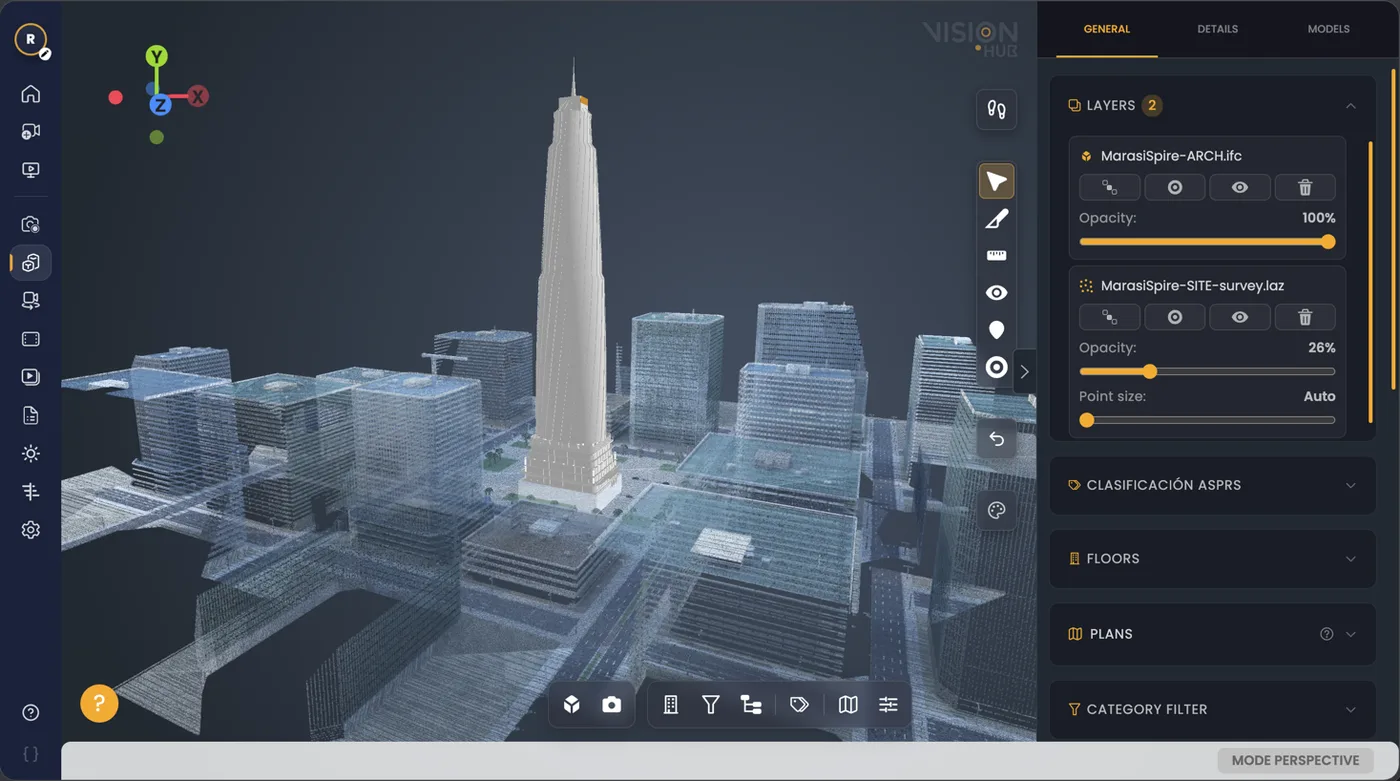
CloudCompare para analisar; VisionHub para partilhar. Encontra as restantes opções em visualizadores BIM e de nuvens de pontos, e porque insistimos nos formatos abertos em VisionHub e Matterport.
Recebeu uma nuvem e não sabe por onde começar, ou precisa de um controlo de desvios entre o construído e o modelo? Diga-nos o que quer verificar e dizemos-lhe o que é preciso.