
Qué es CloudCompare
CloudCompare es un programa libre y gratuito para abrir, analizar y editar nubes de puntos y mallas 3D. Nació en 2003 como parte de la tesis doctoral de Daniel Girardeau-Montaut sobre detección de cambios en datos 3D, en una colaboración entre Télécom ParisTech y la división de I+D de EDF, la eléctrica francesa. De ahí su nombre: se diseñó para comparar nubes densas captadas con escáner láser. Hoy es un proyecto de código abierto independiente, publicado bajo licencia GNU GPL.
Si no tienes claro qué es exactamente lo que has recibido, empieza por qué es una nube de puntos: qué guarda cada punto, qué precisión cabe esperar y en qué formatos se entrega.
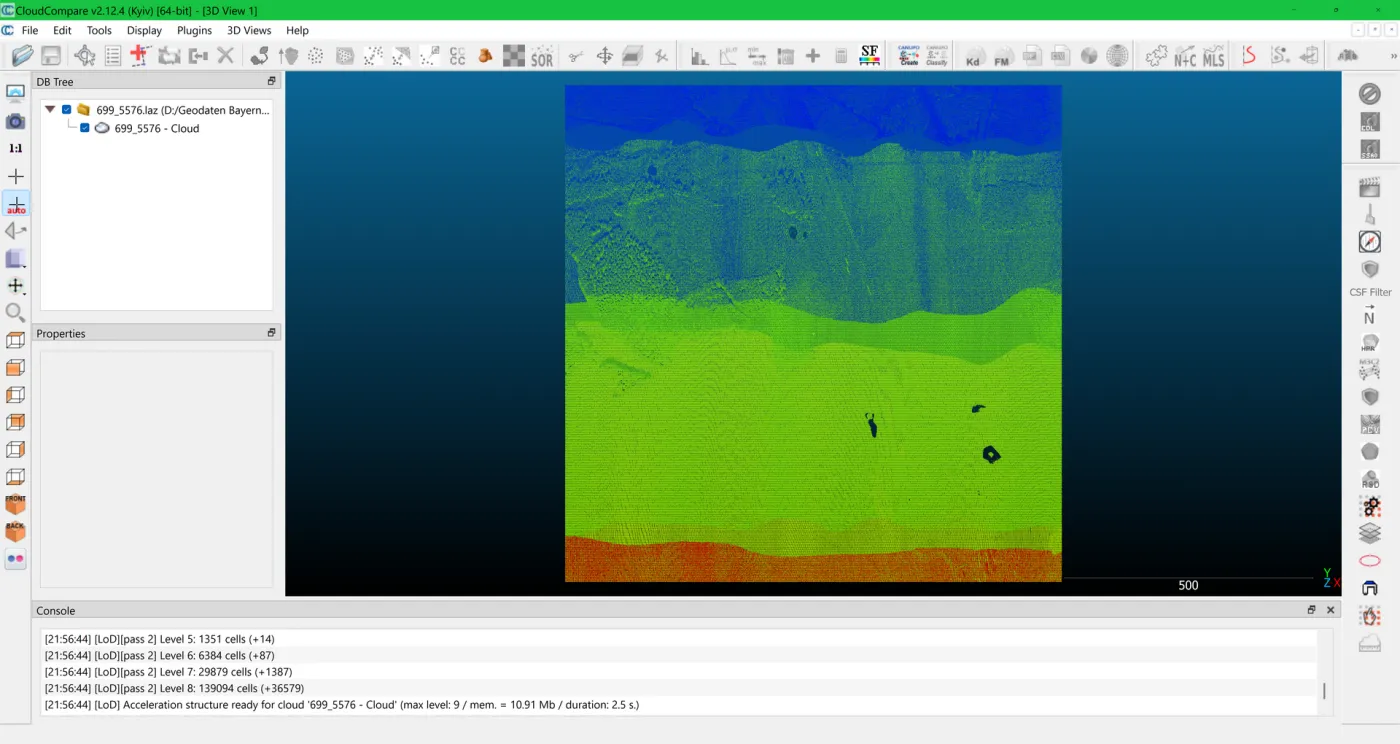
Descarga e instalación
Descárgalo siempre desde la web oficial, cloudcompare.org, en su página de descargas:
- Windows: instalador de 64 bits o versión portátil en un archivo comprimido.
- macOS: la web oficial enlaza la compilación para Apple silicon e Intel, que mantiene un colaborador del proyecto.
- Linux: paquete en Flathub (
org.cloudcompare.CloudCompare).
En septiembre de 2026 la versión estable es la 2.13.2 y la 2.14 está en beta. Para trabajo real, usa la estable. Junto a CloudCompare se distribuye ccViewer, un visor ligero para quien solo quiere mirar la nube.
Al abrir una nube georreferenciada (coordenadas UTM, con millones de metros), CloudCompare propone un desplazamiento global. Acéptalo: trabaja internamente con coordenadas más pequeñas para no perder precisión y restaura las originales al exportar, siempre que el formato lo admita. Rechazarlo puede degradar la precisión a nivel de centímetros.
Qué formatos abre (y cuáles no)
Según su documentación oficial, lee y escribe decenas de formatos. Los que más vas a ver en un levantamiento:
| Formato | Qué es | En CloudCompare |
|---|---|---|
E57 | Formato neutro del escaneado 3D (ASTM E2807) | Lee y escribe |
LAS / LAZ | Estándar de LiDAR y topografía; LAZ, comprimido | Lee y escribe |
PLY | Nube o malla, habitual en fotogrametría | Lee y escribe |
PTX / PTS | Exportaciones de escáner en texto | PTX solo lectura; PTS, ambas |
OBJ / STL / FBX | Mallas 3D | Lee y escribe |
DXF / SHP | CAD y GIS (secciones, contornos) | Lee y escribe |
RCP / RCS | Formato propio de Autodesk ReCap | No los abre |
IFC / RVT | Modelos BIM | No los abre |
La consecuencia práctica: si alguien te entrega la nube solo en RCP, no podrás abrirla en CloudCompare. Pide siempre una copia en E57 o LAS/LAZ, que son formatos abiertos que abre cualquier programa serio.
Para qué lo usa un técnico
Todas estas herramientas están en los menús estándar, sin complementos de pago (rutas según el listado oficial de métodos):
Medir
Con Tools > Point Picking seleccionas puntos y obtienes coordenadas, distancias entre dos puntos (con sus componentes X, Y, Z), ángulos y áreas. Es lo que más usa un cliente: comprobar una altura libre, un gálibo o si un equipo cabe por un hueco, sin volver a campo.
Cortar secciones
Tools > Segmentation > Cross Section recorta una rebanada de la nube con una caja que puedes mover y girar, y Extract Sections saca perfiles que se exportan a DXF para seguir trabajando en CAD. Es la forma rápida de ver una planta o un alzado sin esperar a los planos.
Limpiar y segmentar
La herramienta de tijera (Edit > Segment) separa o elimina a mano partes de la nube: personas que pasaban, coches, el entorno que no interesa. Los filtros SOR y Noise filter (Tools > Clean) quitan puntos aislados y ruido de forma automática.
Aligerar la nube
Edit > Subsample reduce el número de puntos, por ejemplo imponiendo una distancia mínima entre ellos. Una nube de cientos de millones de puntos pasa a un tamaño manejable para un portátil o para enlazarla en otro programa, a costa de detalle.
Registrar y alinear
Puede alinear dos nubes por pares de puntos (Align) y afinar el ajuste con ICP. Útil para encajar una nube nueva sobre otra antigua; el registro de un levantamiento completo, con su informe de errores, se hace en el software del escáner.
Calcular volúmenes
Tools > Volume > Compute 2.5D volume calcula el volumen entre una nube y un plano, o entre dos nubes, sobre una rejilla. Es el cálculo típico de acopios, canteras y desmontes y terraplenes.
Comparar nube con nube o nube con modelo
Es lo que le da nombre y lo que ningún visor BIM hace: calcular la distancia de cada punto a otra geometría y pintarla como un mapa de colores.
- Nube con nube (C2C), en Tools > Distances > Cloud/Cloud Dist. Compara dos capturas en fechas distintas: deformaciones, avance de obra, lo que ha cambiado. Según la documentación, la nube de referencia debe ser la más extensa y densa, y la distancia no tiene signo.
- Nube con malla (C2M), en Tools > Distances > Cloud/Mesh Dist. Compara la realidad capturada con un modelo. Aquí la distancia sí puede llevar signo, así que distingue lo que sobresale de lo que queda por detrás del modelo. Es el control de calidad de un modelo as-built o la comprobación de que lo construido coincide con el proyecto.
Como CloudCompare no abre IFC ni RVT, el modelo se exporta antes a una malla (OBJ, FBX o STL). Y conviene leer el resultado con criterio: la propia documentación advierte de que hay que mirar la tendencia de cada zona, no puntos sueltos.
Lo que CloudCompare no hace
- No es BIM ni CAD. No crea muros, forjados ni tuberías con sus propiedades. Para modelar, la nube se enlaza en Revit a través de ReCap, o en Archicad u otras herramientas. Lo explicamos en qué es Scan to BIM.
- No sustituye al software de registro. Unir cientos de estaciones de escáner con su informe de precisión se hace en el software del fabricante.
- No es para compartir. Pedirle a una dirección facultativa o a un cliente que instale un programa de escritorio y cargue gigas para mirar una nube no funciona. Para eso está un visor web.
- Tiene curva de aprendizaje. Es muy potente, pero su interfaz está pensada para técnicos.
CloudCompare o Autodesk ReCap
No compiten tanto como parece: en muchas oficinas técnicas conviven. ReCap Pro es el software de nubes de puntos de Autodesk; importa las nubes de escáner, las registra y las indexa en RCP/RCS, el único formato de nube que enlazan Revit y AutoCAD. Es de pago por suscripción y está incluido en la AEC Collection. La misma aplicación funciona gratis como visor, con medición, cuando no hay suscripción activa, según el soporte de Autodesk.
| CloudCompare | Autodesk ReCap Pro | |
|---|---|---|
| Licencia | Libre (GPL), gratuito | Suscripción de pago; visor gratuito |
| Plataforma | Windows, macOS, Linux | Windows |
| Formatos abiertos (E57, LAS/LAZ) | Lee y escribe | Importa E57 y LAS; exporta E57 |
| RCP / RCS | No | Su formato nativo |
| Punto fuerte | Análisis: C2C, C2M, volúmenes, limpieza | Registro y paso a Revit / AutoCAD |
| Cuándo elegirlo | Revisar, medir, controlar desviaciones | Preparar la nube para modelar en Autodesk |
La regla práctica: si vas a modelar en Revit, necesitarás ReCap o que te entreguen ya el RCP. Si vas a revisar, medir o comprobar un modelo contra la realidad, CloudCompare hace más y no cuesta nada. No publicamos precios de ReCap porque cambian por país y plan: consúltalos en la web de Autodesk.
Qué te entregamos y cómo compartirlo
Cuando encargas un escaneado LiDAR 3D a LAURIA ESCÁNER, la nube de puntos va siempre, en E57, LAS o LAZ, lista para abrir en CloudCompare o en cualquier programa que lea estos estándares. El resto depende del encargo: RCP para enlazar en Revit, planos 2D, el modelo BIM en IFC y RVT, ortofotos o Gaussian Splatting. Trabajamos desde Madrid en proyectos de toda Europa.
Para que el resto del equipo vea la nube sin instalar nada, la publicamos en VisionHub: se abre en el navegador, se mide, y se superpone al modelo IFC y al estado real de la obra.
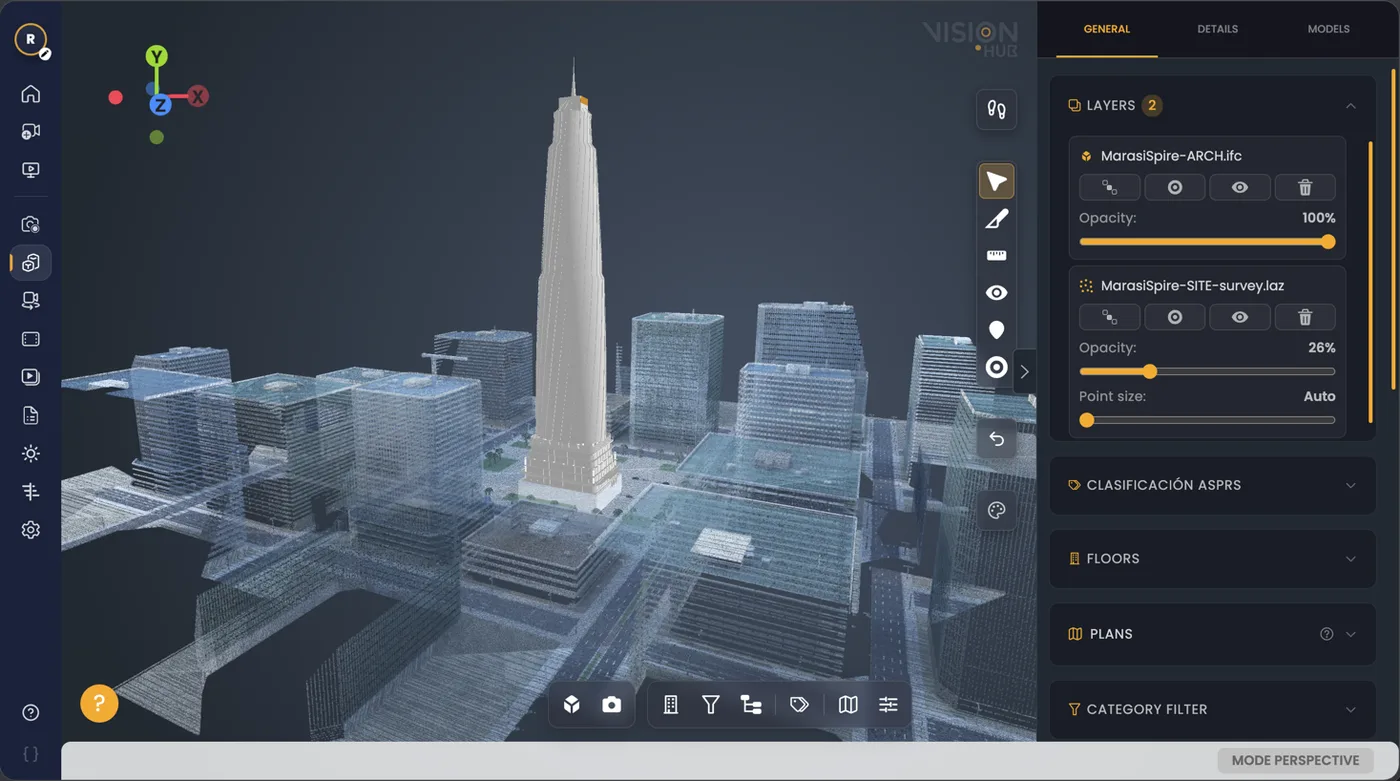
CloudCompare para analizar; VisionHub para compartir. Tienes el resto de opciones en visores BIM y de nubes de puntos, y por qué insistimos en los formatos abiertos en VisionHub frente a Matterport.
¿Te han entregado una nube y no sabes por dónde empezar, o necesitas un control de desviaciones entre lo construido y el modelo? Cuéntanos qué quieres comprobar y te decimos qué hace falta.