
Qu’est-ce que CloudCompare
CloudCompare est un logiciel libre et gratuit pour ouvrir, analyser et éditer des nuages de points et des maillages 3D. Il est né en 2003 dans le cadre de la thèse de Daniel Girardeau-Montaut sur la détection de changements dans les données 3D, une collaboration entre Télécom ParisTech et la R&D d’EDF. D’où son nom : il a été conçu pour comparer des nuages denses acquis au scanner laser. C’est aujourd’hui un projet open source indépendant, publié sous licence GNU GPL.
Si vous ne savez pas exactement ce que vous avez reçu, commencez par qu’est-ce qu’un nuage de points : ce que contient chaque point, la précision à attendre et les formats de livraison.
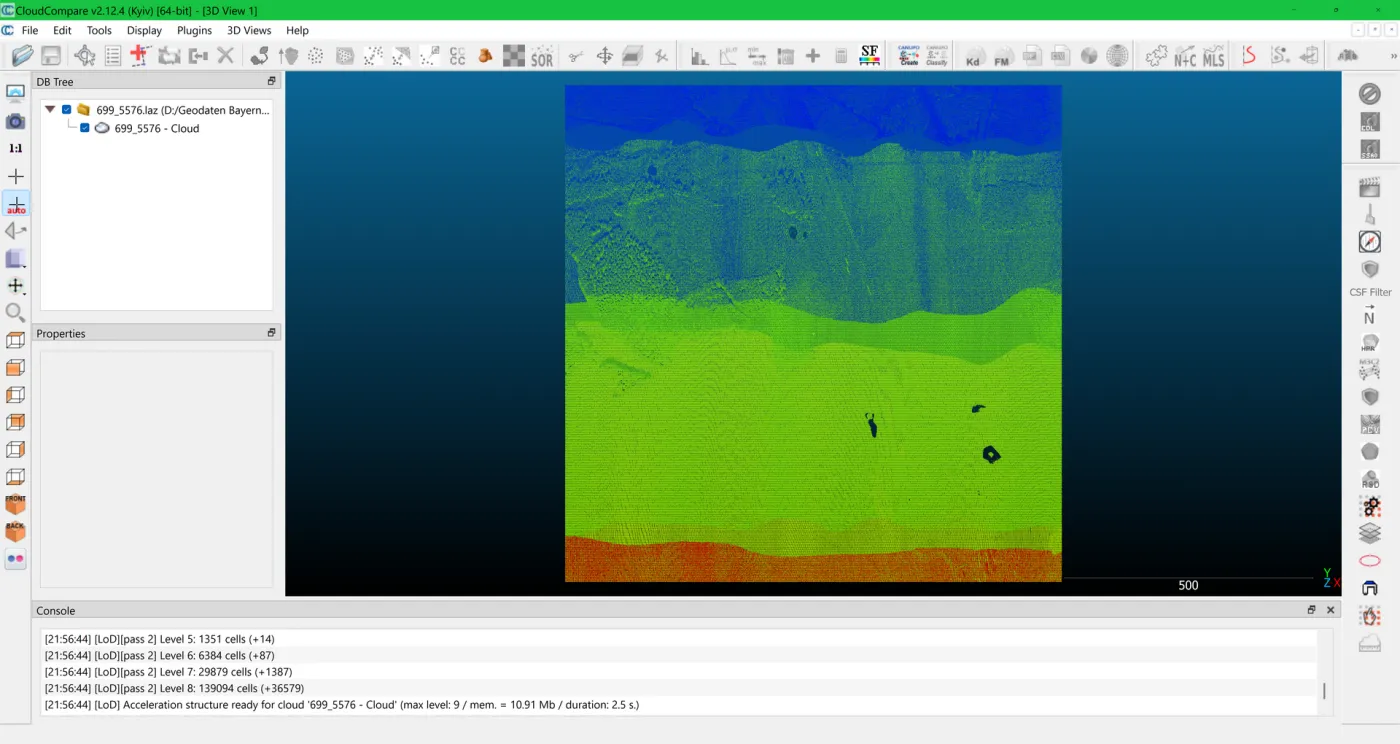
Téléchargement et installation
Téléchargez-le toujours depuis le site officiel, cloudcompare.org, sur sa page de téléchargement :
- Windows : installeur 64 bits ou version portable dans une archive compressée.
- macOS : le site officiel renvoie vers la version Apple silicon et Intel maintenue par un contributeur du projet.
- Linux : paquet sur Flathub (
org.cloudcompare.CloudCompare).
En septembre 2026, la version stable est la 2.13.2 et la 2.14 est en bêta. Pour un usage en production, prenez la stable. ccViewer, une visionneuse légère pour qui veut seulement regarder le nuage, est distribuée avec CloudCompare.
À l’ouverture d’un nuage géoréférencé (coordonnées Lambert 93 ou UTM, de l’ordre de plusieurs millions de mètres), CloudCompare propose un décalage global. Acceptez-le : il travaille en interne avec des coordonnées plus petites pour ne pas perdre en précision, et restitue les coordonnées d’origine à l’export si le format le permet. Le refuser peut dégrader la précision jusqu’au centimètre.
Les formats qu’il ouvre (et ceux qu’il n’ouvre pas)
D’après sa documentation officielle, il lit et écrit des dizaines de formats. Ceux que vous verrez le plus dans un relevé :
| Format | Ce que c’est | Dans CloudCompare |
|---|---|---|
E57 | Format neutre du relevé 3D (ASTM E2807) | Lecture et écriture |
LAS / LAZ | Standard du LiDAR et de la topographie ; LAZ, compressé | Lecture et écriture |
PLY | Nuage ou maillage, courant en photogrammétrie | Lecture et écriture |
PTX / PTS | Exports de scanner au format texte | PTX en lecture seule ; PTS, les deux |
OBJ / STL / FBX | Maillages 3D | Lecture et écriture |
DXF / SHP | CAO et SIG (coupes, contours) | Lecture et écriture |
RCP / RCS | Format propriétaire d’Autodesk ReCap | Non pris en charge |
IFC / RVT | Maquettes BIM | Non pris en charge |
Conséquence pratique : si l’on vous livre le nuage uniquement en RCP, vous ne pourrez pas l’ouvrir dans CloudCompare. Demandez toujours une copie en E57 ou en LAS/LAZ, des formats ouverts que tout logiciel sérieux sait lire.
À quoi il sert au quotidien
Tous ces outils sont dans les menus standard, sans module payant (chemins d’après la liste officielle des méthodes) :
Mesurer
Tools > Point Picking permet de sélectionner des points et d’obtenir des coordonnées, des distances entre deux points (avec leurs composantes X, Y, Z), des angles et des surfaces. C’est ce que le client utilise le plus : vérifier une hauteur sous plafond, un gabarit ou le passage d’un équipement par une trémie, sans retourner sur site.
Faire des coupes
Tools > Segmentation > Cross Section découpe une tranche du nuage avec une boîte que l’on déplace et fait pivoter, et Extract Sections produit des profils exportables en DXF pour poursuivre en CAO. C’est le moyen rapide de voir un plan ou une élévation sans attendre les plans.
Nettoyer et segmenter
L’outil ciseaux (Edit > Segment) isole ou supprime à la main des parties du nuage : passants, voitures, environnement sans intérêt. Les filtres SOR et Noise filter (Tools > Clean) éliminent automatiquement les points isolés et le bruit.
Alléger le nuage
Edit > Subsample réduit le nombre de points, par exemple en imposant un espacement minimal entre eux. Un nuage de plusieurs centaines de millions de points devient maniable sur un portable ou pour être lié dans un autre logiciel, au prix d’une perte de détail.
Recaler et aligner
Il peut aligner deux nuages par paires de points (Align) et affiner le recalage par ICP. Utile pour caler un nouveau nuage sur un ancien ; la consolidation d’un relevé complet, avec son rapport d’erreurs, se fait dans le logiciel du scanner.
Calculer des volumes
Tools > Volume > Compute 2.5D volume calcule le volume entre un nuage et un plan, ou entre deux nuages, sur une grille. C’est le calcul classique de cubatures : stocks, carrières, déblais et remblais.
Comparer nuage-nuage ou nuage-maquette
C’est ce qui lui donne son nom, et ce qu’aucune visionneuse BIM ne fait : calculer la distance de chaque point à une autre géométrie et l’afficher sous forme de carte de couleurs.
- Nuage-nuage (C2C), dans Tools > Distances > Cloud/Cloud Dist. Compare deux acquisitions à des dates différentes : déformations, avancement de chantier, ce qui a changé. D’après la documentation, le nuage de référence doit être le plus étendu et le plus dense, et la distance n’est pas signée.
- Nuage-maillage (C2M), dans Tools > Distances > Cloud/Mesh Dist. Compare la réalité relevée à une maquette. Ici, la distance peut être signée : elle distingue ce qui dépasse de ce qui se trouve en retrait de la maquette. C’est le contrôle qualité d’une maquette as-built, ou la vérification que l’ouvrage exécuté correspond au projet.
Comme CloudCompare n’ouvre ni l’IFC ni le RVT, la maquette est d’abord exportée en maillage (OBJ, FBX ou STL). Et le résultat se lit avec discernement : la documentation elle-même recommande d’observer la tendance de chaque zone, pas des points isolés.
Ce que CloudCompare ne fait pas
- Ce n’est ni du BIM ni de la CAO. Il ne crée ni murs, ni dalles, ni réseaux avec leurs propriétés. Pour modéliser, le nuage est lié dans Revit via ReCap, ou dans Archicad et d’autres outils. Nous l’expliquons dans qu’est-ce que le Scan to BIM.
- Il ne remplace pas le logiciel de consolidation. Assembler des centaines de stations de scanner avec un rapport de précision se fait dans le logiciel du fabricant.
- Il n’est pas fait pour partager. Demander à une maîtrise d’œuvre ou à un client d’installer un logiciel de bureau et de charger des gigaoctets pour regarder un nuage ne fonctionne pas. C’est le rôle d’une visionneuse web.
- Il demande un apprentissage. Il est très puissant, mais son interface est pensée pour des techniciens.
CloudCompare ou Autodesk ReCap
Ils se concurrencent moins qu’il n’y paraît : dans beaucoup de bureaux d’études, ils cohabitent. ReCap Pro est le logiciel de nuages de points d’Autodesk ; il importe les nuages de scanner, les consolide et les indexe en RCP/RCS, le seul format de nuage que Revit et AutoCAD savent lier. Il est payant sur abonnement et inclus dans l’AEC Collection. La même application fonctionne gratuitement comme visionneuse, avec mesure, sans abonnement actif, selon le support d’Autodesk.
| CloudCompare | Autodesk ReCap Pro | |
|---|---|---|
| Licence | Libre (GPL), gratuit | Abonnement payant ; visionneuse gratuite |
| Plateforme | Windows, macOS, Linux | Windows |
| Formats ouverts (E57, LAS/LAZ) | Lecture et écriture | Importe E57 et LAS ; exporte E57 |
| RCP / RCS | Non | Format natif |
| Point fort | Analyse : C2C, C2M, volumes, nettoyage | Consolidation et passage vers Revit / AutoCAD |
| Quand le choisir | Contrôler, mesurer, vérifier des écarts | Préparer le nuage pour modéliser chez Autodesk |
La règle pratique : si vous modélisez dans Revit, il vous faudra ReCap ou un RCP livré prêt à l’emploi. Si vous devez contrôler, mesurer ou vérifier une maquette par rapport au réel, CloudCompare en fait plus et ne coûte rien. Nous n’indiquons pas les prix de ReCap, qui varient selon le pays et la formule : consultez-les sur le site d’Autodesk.
Ce que nous livrons et comment le partager
Quand vous confiez un relevé 3D laser à LAURIA ESCÁNER, le nuage de points est toujours livré, en E57, LAS ou LAZ, prêt à ouvrir dans CloudCompare ou dans tout logiciel qui lit ces standards. Le reste dépend de la commande : RCP à lier dans Revit, plans 2D, maquette BIM en IFC et RVT, orthophotos ou Gaussian Splatting. Nous intervenons depuis Madrid sur des projets partout en Europe, France comprise.
Pour que le reste de l’équipe consulte le nuage sans rien installer, nous le publions sur VisionHub : il s’ouvre dans le navigateur, se mesure et se superpose à la maquette IFC et à l’état réel du chantier.
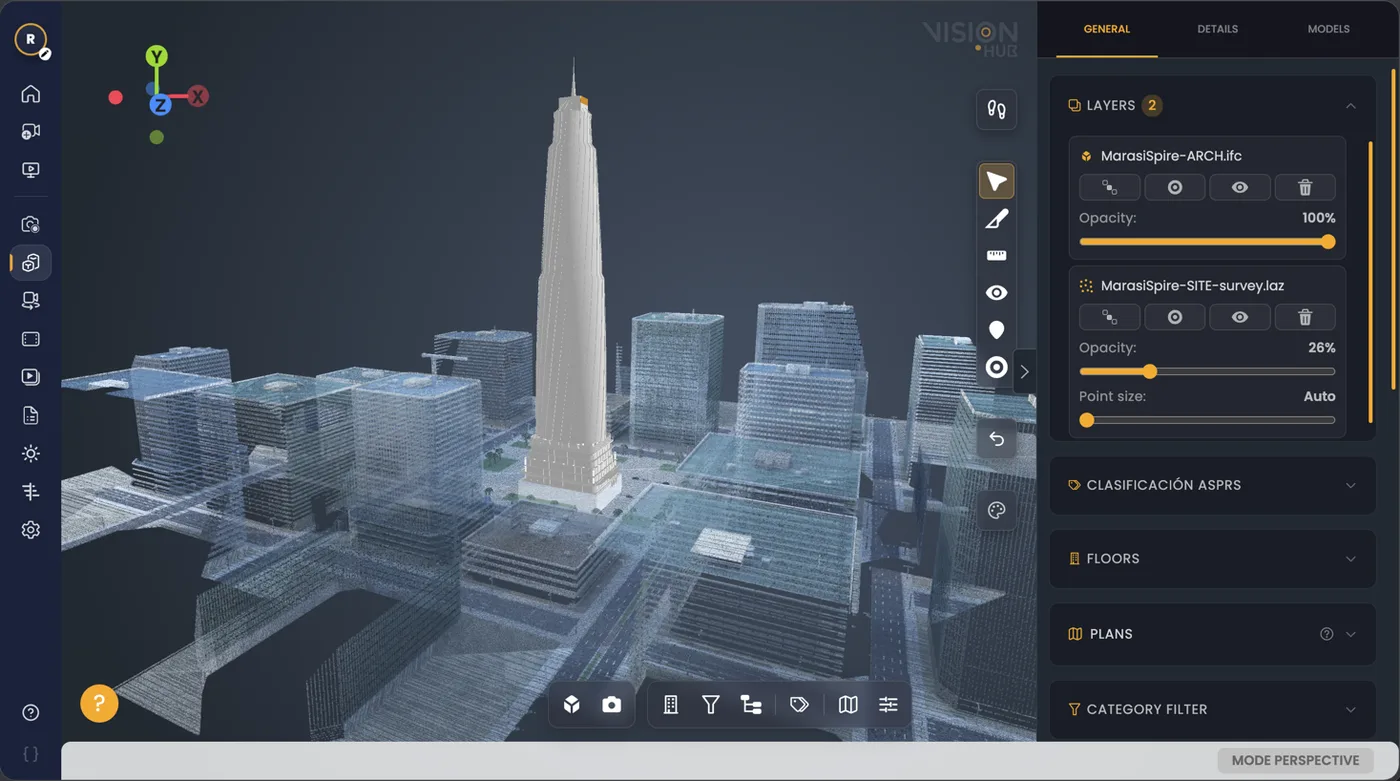
CloudCompare pour analyser, VisionHub pour partager. Vous trouverez les autres options dans visionneuses BIM et de nuages de points, et pourquoi nous tenons aux formats ouverts dans VisionHub face à Matterport.
On vous a livré un nuage et vous ne savez pas par où commencer, ou vous avez besoin d’un contrôle d’écarts entre l’exécuté et la maquette ? Dites-nous ce que vous voulez vérifier et nous vous dirons ce qu’il faut.